Comment libérer l’espace WhatsApp en 3 étapes simples
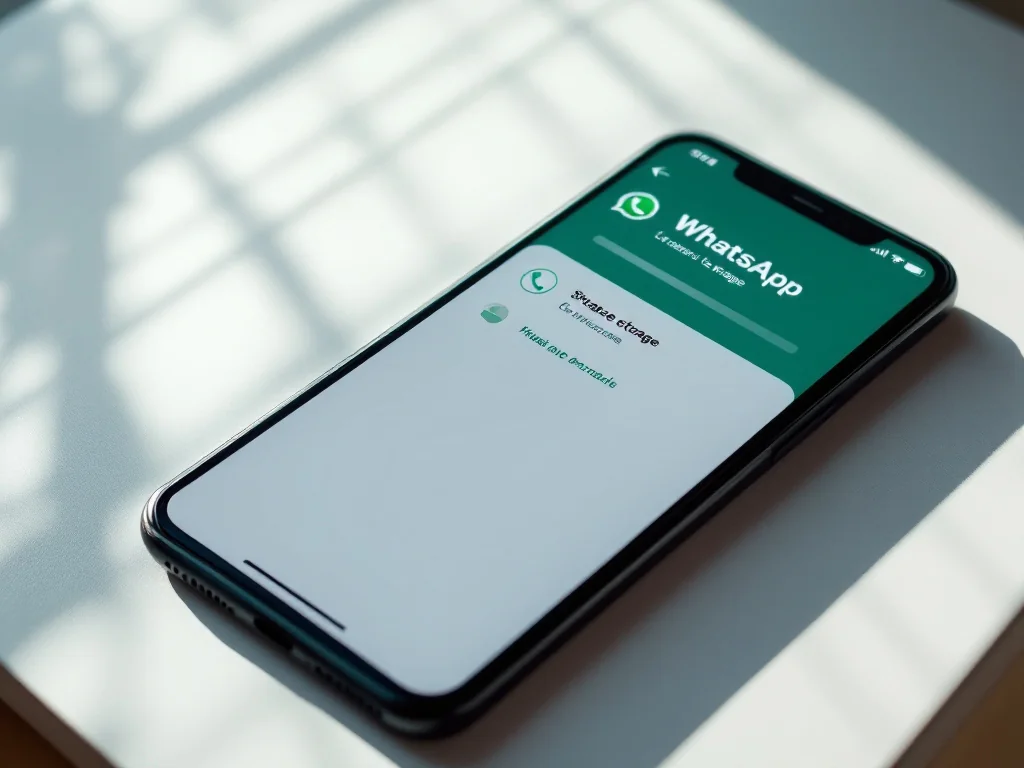
Votre téléphone est saturé par WhatsApp ? Découvrez comment libérer de l’espace en accédant à la corbeille cachée de l’application et en quelques étapes simples.
Votre smartphone manque d’espace et WhatsApp occupe une grande partie de la mémoire. Entre photos, vidéos et documents qui s’accumulent chaque jour, l’application conserve des éléments inutiles qui épaississent l’espace de stockage. Vous avez probablement vu apparaître un message d’erreur lors d’une mise à jour ou lors de l’enregistrement d’une image.
Sur Android comme sur iPhone, la corbeille n’est pas visible directement. L’application, utilisée tant pour des échanges personnels que pour des groupes professionnels, peut accumuler des médias. Il existe toutefois un endroit de WhatsApp qui agit comme corbeille et qui est rarement consulté. Il se cache dans un menu que l’on ouvre rarement.
Où se trouve la corbeille cachée de WhatsApp ?
Inutile de chercher un bouton Corbeille sur l’écran d’accueil. La zone qui sert de corbeille cachée se trouve dans les réglages de l’application. Ouvrez le menu en haut à droite, allez dans Paramètres, puis dans Stockage et données. Touchez ensuite Gérer le stockage pour obtenir un aperçu clair de ce qui prend de la place et repérer les fichiers oubliés. Sur un iPhone, le chemin est le même via les Paramètres de l’application.
Depuis cet écran, appuyez sur Passer en revue pour afficher les médias à supprimer. Vous pouvez cibler les éléments les plus volumineux, sélectionner des fichiers conversation par conversation ou tout effacer d’un coup avec Tout sélectionner puis l’icône de la poubelle. Sur Samsung comme sur les autres modèles Android, le parcours reste le même. En clair, cette section agit comme une corbeille qui permet d’effacer définitivement ce qui encombre.
Les bonnes étapes pour libérer de l’espace sans toucher aux messages
Commencez par les groupes très actifs, souvent responsables de la majeure partie des gigas consommés. Dans Gérer le stockage, les conversations s’affichent selon l’espace qu’elles occupent. Ouvrez l’une d’elles, prévisualisez les médias, supprimez les vidéos lourdes et les séries de photos en double. Vous pouvez effacer uniquement les documents ou uniquement les vidéos tout en conservant les messages. Le gain est immédiat et la mémoire vive est moins sollicitée.
En cas d’hésitation, visez d’abord les doublons et les fichiers reçus dans des discussions temporaires. Utilisez le tri par taille pour faire remonter les éléments les plus lourds, puis un tri par date pour supprimer les plus anciens. Si vous devez aller vite, cochez Tout sélectionner dans une conversation ciblée et validez avec la poubelle. Après avoir sauvegardé quelques médias clés, supprimez les conversations devenues inutiles. Ce ménage réduit aussi les sollicitations du système et peut améliorer la batterie au quotidien.
Éviter que WhatsApp se remplisse à nouveau
Pour éviter que l’application se remplisse rapidement, désactivez le téléchargement automatique des médias. Depuis Stockage et données, réglez chaque catégorie pour décider manuellement ce qui s’enregistre sur l’appareil. Vous limitez les fichiers parasites qui s’entassent en arrière-plan et vous réduisez la consommation de données mobiles lorsque vous n’êtes pas en Wi‑Fi. Gardez l’automatique uniquement pour les documents vraiment utiles.
Autre réflexe efficace : vider le cache depuis le menu de stockage. Cette action supprime les fichiers temporaires dont WhatsApp n’a plus besoin, sans effacer vos conversations ni vos photos ou vidéos. Elle permet souvent de récupérer quelques centaines de mégaoctets en un seul geste, surtout après une longue période sans entretien. En adoptant une routine mensuelle rapide dans Gérer le stockage et les paramètres, vous gardez le contrôle sur ce que l’application conserve localement et votre téléphone reste plus réactif.